
테마
계정 정보와 비밀번호 관리하기
이럴 때 씁니다
담당자가 바뀌었거나, 연락처·이메일이 달라졌거나, 비밀번호를 바꾸고 싶을 때 씁니다.
계정 관리 화면에서 고칠 수 있는 것은 네 가지뿐입니다. 프로필 이미지, 담당자 정보, 마케팅 활용 동의, 그리고 비밀번호입니다. 사업자 정보와 정산 계좌는 이 화면에서 볼 수만 있습니다.
시작하기 전에
- 로그인된 상태(승인된 계정)
- 비밀번호를 바꿀 거라면 지금 쓰는 비밀번호
따라 하기
담당자 정보 고치기
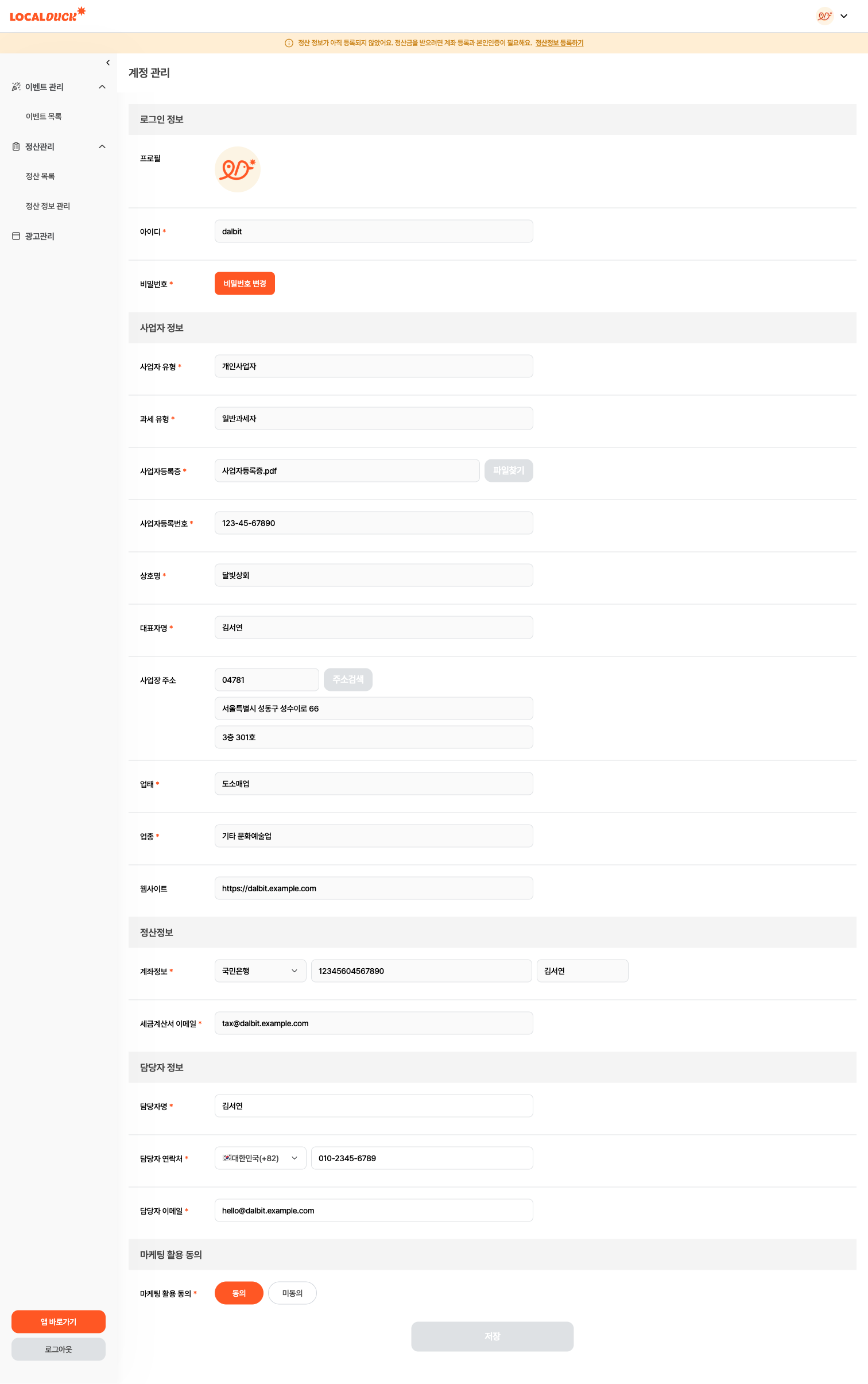
- 화면 오른쪽 위 프로필을 누르고
계정관리를 누릅니다. - 담당자 정보 섹션에서 담당자명, 담당자 연락처, 담당자 이메일 을 고칩니다.
- 필요하면 로그인 정보의 동그란 프로필 이미지를 눌러 로고를 바꾸고, 마케팅 활용 동의를 조정합니다.
- 맨 아래
저장을 누릅니다. "계정 정보를 저장했어요"가 뜨면 반영된 것입니다.
담당자 이메일은 중요한 주소입니다
입점 심사 결과와 토스페이먼츠 본인인증 링크가 이 주소로 갑니다. 담당자가 바뀌면 여기부터 고치세요. → 정산 정보 등록하고 본인인증 받기
비밀번호 바꾸기
계정 관리 → 로그인 정보 →
비밀번호 변경을 누릅니다.기존 비밀번호, 새 비밀번호, 새 비밀번호 확인 을 넣고 확인합니다.
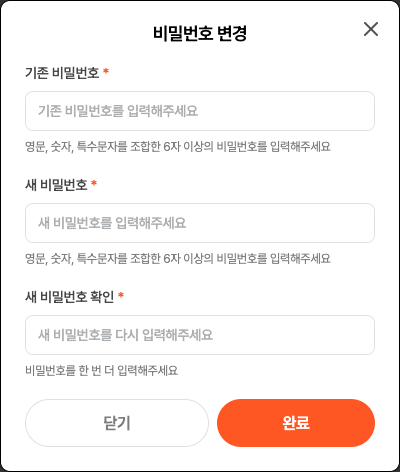
"비밀번호가 성공적으로 변경되었습니다."가 뜨면 끝입니다.
끝나면 이렇게 보입니다
- 저장 후
저장버튼이 다시 잠깁니다. 고친 내용이 없으면 눌리지 않는 것이 정상입니다. - 오른쪽 위 프로필에 새 이미지가 보입니다.
화면에서 고칠 수 없는 항목
아래는 계정 관리 화면에 회색으로 보이기만 합니다. 바꾸려면 채널톡으로 문의해야 합니다.
- 아이디 — 만든 뒤에는 바꿀 수 없습니다.
- 사업자 유형(개인사업자/법인사업자/공공기관)과 과세 유형
- 사업자등록증 파일, 사업자등록번호, 상호명, 대표자명, 사업장 주소, 업태, 업종, 웹사이트
- 계좌정보, 세금계산서 이메일, 현금영수증 — 여기서는 볼 수만 있습니다. 실제로 고치는 곳은 정산관리 → 정산 정보 관리 입니다. → 정산 정보 등록하고 본인인증 받기
안 되면
저장이 눌리지 않습니다 → 고친 내용이 없거나, 입력한 값에 에러가 있습니다. 빨간 글씨가 있는 칸을 찾아보세요.- "계정 정보 저장에 실패했어요" → 잠시 뒤 다시 시도하고, 계속되면 문의하세요.
- "기존 비밀번호를 다시 확인해주세요" → 지금 쓰는 비밀번호가 틀렸습니다.
- "새 비밀번호를 다시 확인해주세요" → 새 비밀번호와 확인란이 서로 다릅니다.
- 로그아웃하고 싶습니다 → 오른쪽 위 프로필 또는 왼쪽 메뉴 맨 아래의
로그아웃을 누릅니다. 확인 창에서 한 번 더로그아웃을 눌러야 끝납니다. - 그 밖의 문제는 → 문의하기