
테마
사전 질문(설문) 만들기
이럴 때 씁니다
참가자가 결제하기 전에 답해야 할 질문을 만들 때 씁니다. 동행 인원, 방문 목적, 알레르기, 참가 신청서 같은 것을 미리 받을 수 있습니다.
받은 답변은 이벤트 상세의 설문 응답 탭에서 보고 엑셀로 받습니다. → 설문 응답 확인하기
시작하기 전에
- 물어볼 질문과 보기(선택지)를 정리해 두세요.
- 질문은 최대 30개, 객관식 선택지는 한 질문당 2~20개 입니다.
- 질문 하나는 200자, 질문마다 붙이는 설명은 500자까지입니다.
따라 하기
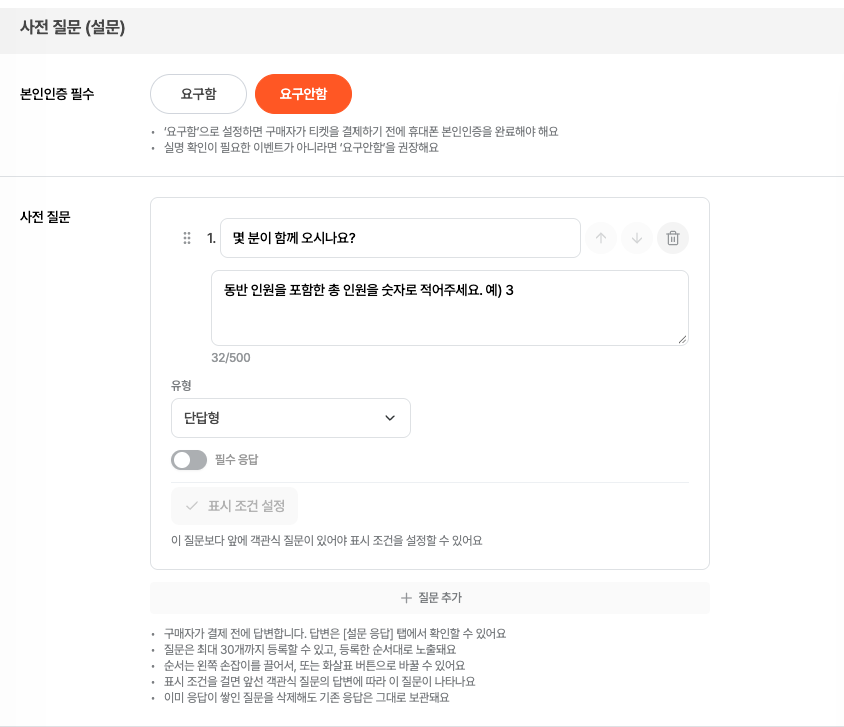
이벤트 등록·수정 화면의 사전 질문 (설문) 섹션으로 갑니다.
본인인증 필수를 정합니다. 요구함으로 두면 구매자가 결제 전에 휴대폰 본인인증을 해야 합니다. 실명 확인이 꼭 필요한 이벤트가 아니라면 요구안함을 권합니다.
질문 추가를 누르고 질문 카드를 채웁니다.유형 을 고릅니다.
유형 이럴 때 단답형 한 줄 답 (이름, 소속) 장문형 긴 답 (지원 동기) 객관식(단일 선택) 보기 중 하나 객관식(복수 선택) 보기 중 여러 개 이미지 제출 사진·파일을 받을 때 질문 내용을 적습니다.
필요하면 그 아래 설명 칸(선택, 500자)에 작성 기준이나 예시를 적습니다. "질문에 대한 설명이나 작성 예시를 입력해주세요 (선택)"라고 적힌 칸입니다. 답을 어떻게 써야 할지 애매한 질문일수록 여기를 채우면 응답 품질이 올라갑니다.
객관식이면 선택 1, 선택 2… 를 채웁니다. 최소 2개가 있어야 하고, 같은 내용을 두 번 넣을 수 없습니다.
꼭 답해야 하는 질문이면
필수 응답스위치를 켭니다. 기본은 꺼짐입니다.
질문 순서를 바꾸려면 카드 왼쪽의 손잡이를 끌거나, 위·아래 화살표 버튼을 누릅니다. 손님에게는 여기 순서 그대로 보입니다.
답변에 따라 다른 질문을 보여주려면 — 그 질문 카드의
표시 조건 설정을 체크하고,- 조건 질문 에서 앞선 객관식 질문을 고릅니다.
- 다음 답변일 때만 표시 에서 조건이 될 보기를 체크합니다.
조건으로 쓸 수 있는 건 이 질문보다 앞에 있는 객관식 질문뿐입니다. 조건을 안 걸면 "조건 없음 — 항상 표시됩니다"라고 나오고 모두에게 보입니다.
이벤트 등록(또는
저장하기)을 누르면 질문도 함께 저장됩니다.
끝나면 이렇게 보입니다
- 손님이 티켓을 고르고 결제하기 전에 이 질문들이 나옵니다.
- 답변이 쌓이면 이벤트 상세 설문 응답 탭의 표에 질문이 열로 하나씩 붙습니다.
- 나중에 질문을 지워도 이미 받은 답변은 그대로 남습니다. 응답 표에서
(삭제됨) {질문 제목}으로 보입니다.
안 되면
- "사전 질문은 최대 30개까지 등록할 수 있어요" → 30개가 한도입니다.
- "질문 설명은 500자 이내로 입력해주세요" → 설명 칸은 500자까지입니다. 긴 안내는 이벤트의 유의사항으로 옮기세요.
- "선택지를 2개 이상 입력해주세요" / "중복된 선택지가 있어요" → 객관식은 서로 다른 보기가 2개 이상 있어야 합니다.
표시 조건 설정이 눌리지 않습니다 → 이 질문 앞에 객관식 질문이 하나도 없습니다. 조건으로 쓸 질문을 위로 옮기거나 새로 만드세요.- "{n}번 질문의 표시 조건을 확인해주세요" → 조건이 깨졌습니다. 조건 질문이 지워졌거나, 뒤로 밀렸거나, 조건으로 쓰던 보기가 사라진 경우입니다. 그 질문의 조건을 다시 지정하세요.
- "{n, m}번 질문의 표시 조건이 해제됐어요" → 순서를 바꾸거나 질문을 지우면서 조건이 자동으로 풀린 것입니다. 필요하면 다시 거세요.
- "이벤트는 등록됐지만 사전 질문 저장에 실패했어요" → 이벤트는 만들어졌습니다. 이벤트 상세의 이벤트 정보 탭에서
수정하기→저장하기로 질문만 다시 저장하세요. - 설문 응답 탭이 비어 있습니다 → "등록된 사전 질문이 없어요"면 질문을 아직 안 만든 것입니다. → 설문 응답 확인하기
- 그 밖의 문제는 → 문의하기