
테마
이벤트 등록하기
이럴 때 씁니다
새 이벤트를 로컬덕 앱에 올릴 때 씁니다. 등록하면 바로 생성되고 로컬덕의 별도 심사는 없습니다.
임시저장이 없습니다
등록 화면에는 임시저장이 없습니다. 한 번에 끝까지 채워야 하니 아래 준비물을 먼저 모아 두세요. 도중에 페이지를 벗어나려 하면 "페이지에서 나갈까요?"가 뜨고, 나가기를 누르면 쓴 내용이 사라집니다.
시작하기 전에
- 이벤트 이미지 — 대표 이미지 1장은 반드시 필요합니다. 추가 이미지까지 최대 10장.
- JPG·JPEG·PNG·WEBP, 한 장당 10MB 이하, 3:4 비율 권장
- 이벤트명 (40자 이내), 카테고리, 주소
- 운영기간과 운영시간 → 운영 방식과 시간 정하기
- 티켓을 팔 거라면 옵션명·가격·수량 → 티켓 만들어 팔기
- 문의처 전화번호와 이메일 — 둘 다 필수입니다.
비슷한 이벤트를 또 여는 거라면
처음부터 쓰지 말고 복제하세요. 이미지·티켓·운영시간까지 그대로 불러옵니다. → 이벤트 수정·복제하고 내리기
따라 하기
- 이벤트 관리 → 이벤트 목록 →
이벤트 등록을 누르고, 뜨는 창에서신규 등록을 고릅니다. - 화면은 단계 없이 한 페이지로 이어집니다. 위에서부터 기본정보 → 상세정보 → 운영정보 → 티켓정보 → 사전 질문(설문) → 문의사항 순으로 채웁니다. 레이블 옆 빨간
*가 필수입니다.
기본정보
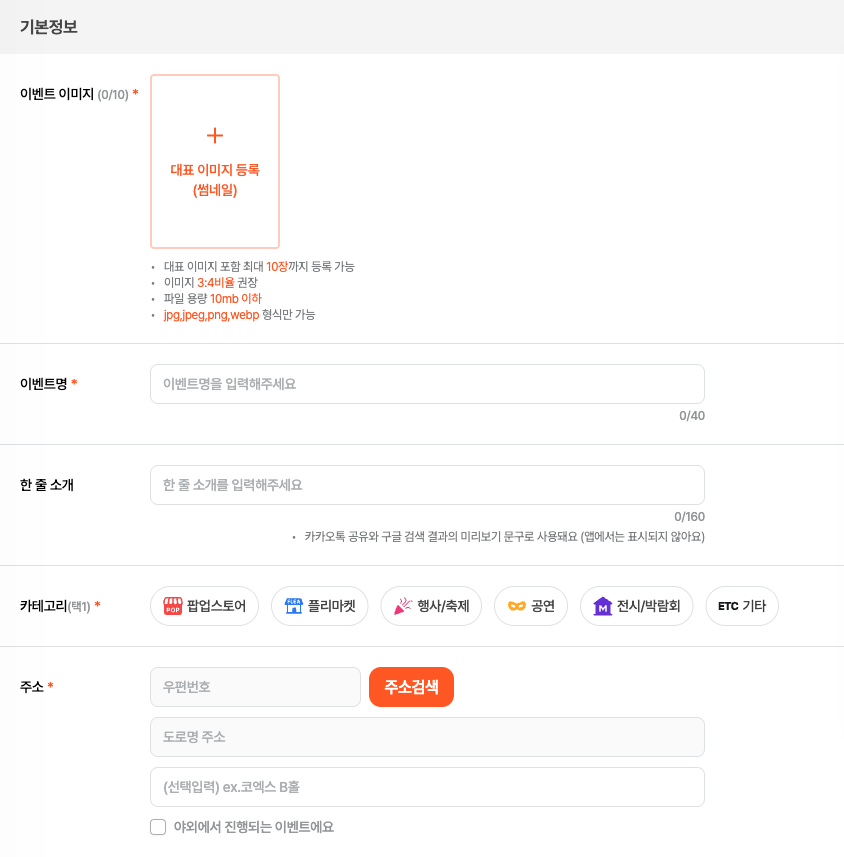
- 이벤트 이미지 — 왼쪽 큰 칸이 대표 이미지(썸네일) 입니다. 여기가 앱 목록에 보이는 얼굴입니다. 오른쪽 칸들로 최대 9장을 더 올립니다.
- 이벤트명 — 40자까지입니다.
- 한 줄 소개(선택) — 160자. 카카오톡 공유와 구글 검색 미리보기에만 쓰이고 앱 화면에는 나오지 않습니다.
- 카테고리 — 팝업스토어 / 플리마켓 / 행사·축제 / 공연 / 전시·박람회 / 기타 중 하나를 고릅니다.
- 주소 —
주소검색을 눌러 고릅니다. 우편번호와 도로명은 직접 칠 수 없고, 고르면 지도 위치까지 함께 잡힙니다. 상세주소(예: 코엑스 B홀)만 직접 적습니다. - 야외 행사라면
야외에서 진행되는 이벤트에요를 체크합니다.
상세정보 (모두 선택)
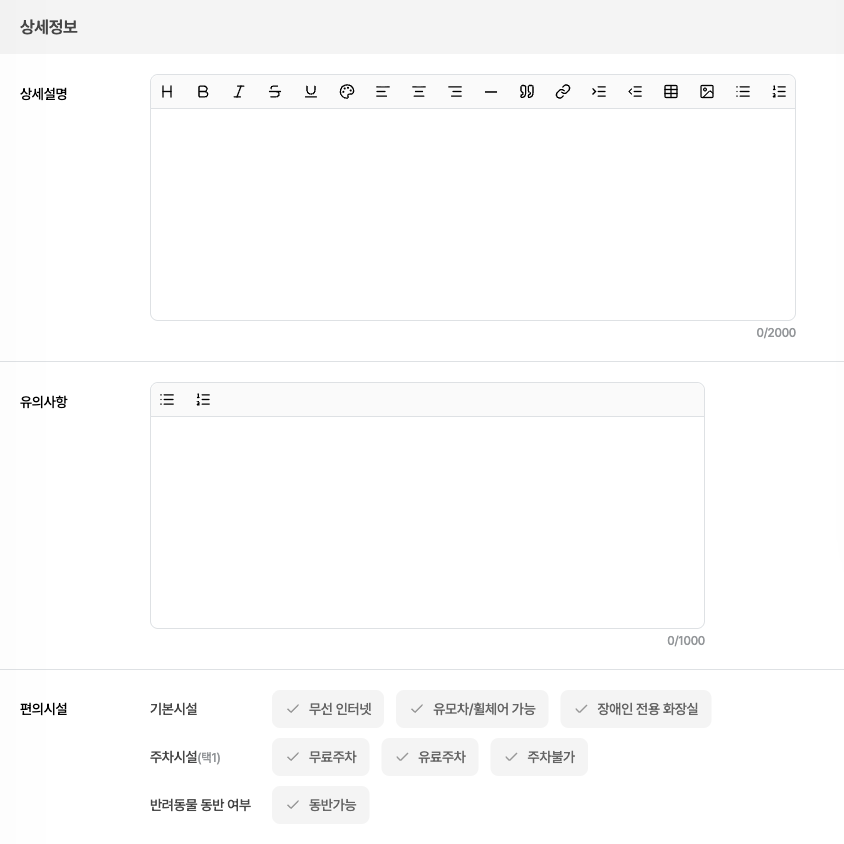
- 상세설명(2,000자)과 유의사항(1,000자)을 적습니다. 글자 꾸미기가 되는 편집기입니다.
- 편의시설 — 무선 인터넷 / 유모차·휠체어 가능 / 장애인 전용 화장실, 주차시설(무료·유료·주차불가 중 하나), 반려동물 동반 여부를 고릅니다. 주차시설은 같은 칩을 한 번 더 누르면 선택이 풀립니다.
운영정보 · 티켓정보 · 사전 질문
- 각각 별도 안내를 보세요.
문의사항
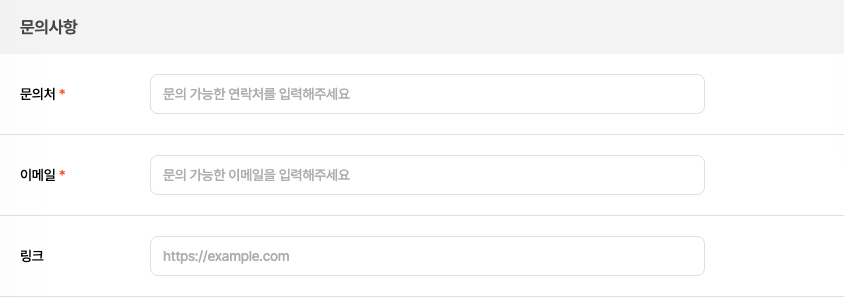
- 문의처 전화번호와 이메일 을 적습니다. 둘 다 필수입니다. 링크(선택)는
https://까지 함께 적어야 합니다.
등록
- 오른쪽(또는 오른쪽 아래
미리보기버튼)에서 앱에 어떻게 보이는지 확인합니다. 미리보기는 지금 편집 중인 섹션을 따라 움직이므로, 티켓정보를 만지면 미리보기도 그 부분을 보여 줍니다. - 맨 아래
이벤트 등록→ 확인 창의등록하기를 누릅니다.
끝나면 이렇게 보입니다
- "이벤트가 등록되었어요" 창이 뜨고 QR 코드와 소비자 페이지 링크가 함께 나옵니다. 여기서 링크를 복사해 바로 홍보할 수 있습니다.
사용자 화면에서 보기를 누르면 손님이 보는 이벤트 페이지가 새 탭에서 열립니다.목록으로는 이벤트 목록으로 돌아갑니다.- 이벤트 목록에 새 줄이 생기고 전시중 상태입니다. 앱에는 운영기간에 맞춰 노출됩니다. 통계·방문자 목록이 있는 관리 화면을 보려면 목록에서 그 줄을 클릭하세요.
안 되면
- "입력값을 확인해주세요" 창이 뜹니다 → 빠진 필수 항목이 목록으로 나옵니다. 그 항목을 찾아 채우세요. 8건까지 보이고 나머지는 "외 N건"으로 묶입니다.
- 이미지가 안 올라갑니다 → 형식(JPG·JPEG·PNG·WEBP)과 용량(10MB 이하)을 확인하세요. 10장을 넘겨 고르면 초과분은 자동으로 빠지고 안내가 뜹니다.
- 주소가 입력되지 않습니다 → 우편번호·도로명 칸은 직접 칠 수 없습니다.
주소검색을 쓰세요. - 이벤트명이 40자에서 더 안 써집니다 → 화면 한도가 40자입니다. 긴 부제는 상세설명으로 옮기세요.
- 앱에 "이벤트 참여하기" 버튼이 없습니다 → 티켓등록을 등록안함으로 두면 그 버튼이 안 생깁니다. → 티켓 만들어 팔기
- 등록한 이벤트를 지우고 싶습니다 → 목록에 삭제 버튼이 없습니다. 전시중지로 내린 뒤 문의하세요. → 이벤트 수정·복제하고 내리기
- 그 밖의 문제는 → 문의하기