
테마
운영 방식과 시간 정하기
이럴 때 씁니다
이벤트 등록·수정 화면의 운영정보 섹션을 채울 때 씁니다. 언제 열고 몇 시에 여는지가 여기서 정해지고, 앱에서 손님이 보는 운영시간도 이 값입니다.
시작하기 전에
시작일과 종료일
우리 이벤트가 셋 중 어느 쪽인지 정해 두세요.
운영방식 이런 이벤트 상시운영 기간 내내 같은 시간에 엽니다. 하루만 하는 행사도 여기 요일별 운영 요일마다 여는 시간이 다릅니다. 안 여는 요일도 있습니다 회차별 운영 공연·클래스처럼 날짜별로 정해진 회차가 있습니다
티켓을 팔면 운영기간이 최대 30일입니다
안정적인 정산을 위한 제한입니다. 티켓등록을 등록함으로 두면 운영기간을 30일까지만 잡을 수 있습니다. 티켓 없이 정보만 올리는 이벤트에는 이 제한이 없습니다.
회차별 운영을 고르면 티켓 이용방식이 하나로 고정됩니다
회차별 운영에서는 티켓 이용방식을 날짜 지정형만 쓸 수 있습니다. 손님이 날짜를 안 고르고 아무 때나 한 번 오는 기간 내 1회 입장권을 팔고 싶다면 운영방식을 상시운영 또는 요일별 운영으로 잡으세요. → 티켓 만들어 팔기
따라 하기
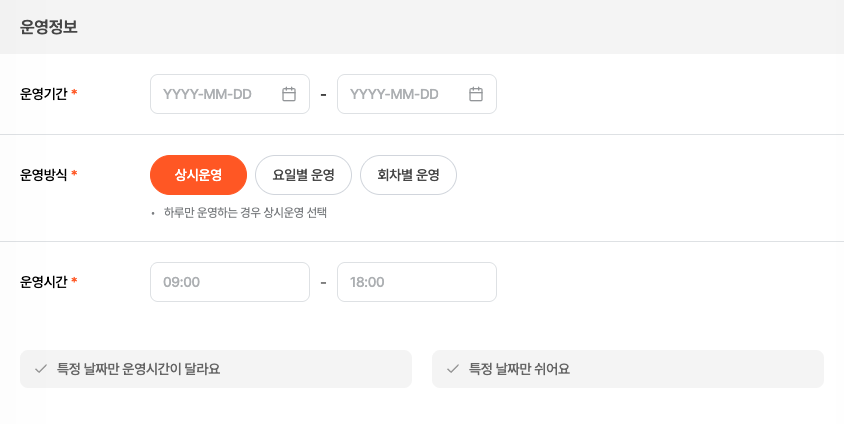
- 운영기간 의 시작일과 종료일을 고릅니다.
- 운영방식 을 고릅니다. 고른 값에 따라 아래 입력칸이 바뀝니다.
상시운영을 골랐다면
- 운영시간 의 시작·종료 시간을
09:00,18:00처럼 적습니다.
요일별 운영을 골랐다면
- 동그란 요일 버튼(월~일) 에서 여는 요일만 켭니다.
- 켠 요일마다 시작·종료 시간을 적습니다. 잘못 넣은 요일은 옆의 휴지통으로 지웁니다.
회차별 운영을 골랐다면
- 날짜를 고르고 그 날의 시간(시작–종료)을 적습니다.
- 같은 날 회차를 더 넣으려면 그 줄의
+, 다른 날짜를 추가하려면 날짜 그룹의+를 누릅니다. - 러닝타임·관람시간·인터미션 같은 자세한 내용은 회차 칸이 아니라 상세설명에 적습니다.
예외 날짜가 있다면 (선택)
특정 날짜만 운영시간이 달라요를 체크하고 날짜와 시간을 넣습니다. (예: 마지막 날만 일찍 닫음)특정 날짜만 쉬어요를 체크하고 쉬는 날짜를 넣습니다.예외 날짜는 모두 운영기간 안에 있어야 합니다.
끝나면 이렇게 보입니다
- 오른쪽 미리보기에 손님이 볼 운영시간이 그대로 나타납니다.
- 등록 후 이벤트 정보 탭에서 같은 내용을 다시 확인할 수 있습니다.
- 이벤트 목록의 운영상태는 오늘 날짜로 자동으로 바뀝니다. 시작 전이면 운영예정, 기간 중이면 운영중, 지나면 운영종료 입니다.
안 되면
- "운영기간은 최대 30일까지 등록할 수 있어요" → 티켓등록이 등록함이라 걸린 제한입니다. 기간을 줄이거나, 티켓 없이 올린다면 등록안함으로 바꾸세요.
- "종료일은 시작일 이후여야 합니다" / "종료시간은 시작시간 이후여야 합니다" → 앞뒤가 뒤집혀 있습니다.
- "올바른 시간 형식을 입력해주세요" →
09:00처럼 시:분 두 자리씩으로 적어야 합니다. "9시", "9:0" 처럼 적으면 안 됩니다. - "최소 1일 이상의 운영시간이 필요합니다" → 요일별 운영인데 켠 요일이 없습니다.
- "이미 등록된 회차입니다" / "이미 등록된 휴무일입니다" → 같은 날짜·시간을 두 번 넣었습니다.
- "운영기간 내에 있는 날짜를 입력해주세요" → 회차나 예외 날짜가 운영기간 밖입니다. 운영기간을 먼저 늘리세요.
- "같은 날짜의 시간대가 겹칩니다" → 예외 운영시간끼리 겹쳤습니다.
- 그 밖의 문제는 → 문의하기