
테마
이벤트 수정·복제하고 내리기
이럴 때 씁니다
이미 올린 이벤트의 시간·가격·설명을 고치거나, 비슷한 이벤트를 새로 열거나, 앱에서 잠깐 안 보이게 할 때 씁니다.
시작하기 전에
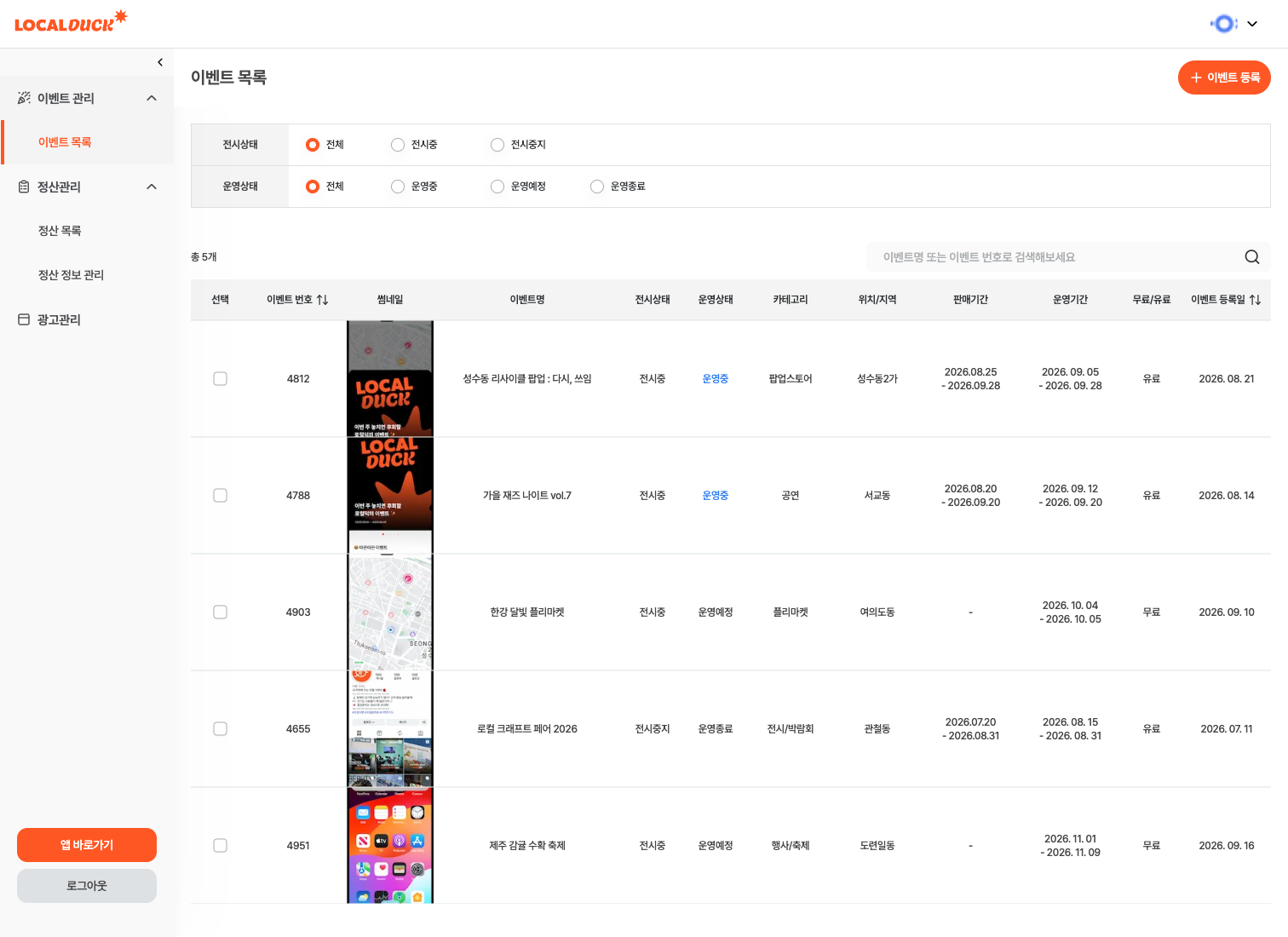
- 이벤트 목록에서 대상 이벤트를 찾아 두세요. 위쪽 검색창에 이벤트명이나 이벤트 번호를 넣고 Enter를 치면 됩니다.
- 목록의 운영상태(운영예정·운영중·운영종료)는 날짜로 자동 계산되며 직접 바꿀 수 없습니다. 손으로 조정하는 것은 전시상태(전시중·전시중지)뿐입니다.
따라 하기
내용 고치기
이벤트 목록에서 줄을 클릭해 상세로 들어갑니다.
이벤트 정보 탭을 누릅니다. 내용이 읽기 전용으로 보입니다.
아래
수정하기를 누르면 입력칸이 열립니다. 등록할 때와 똑같은 화면이라 항목과 규칙도 같습니다.고친 뒤
저장하기를 누릅니다. "이벤트가 수정되었어요"가 뜨면 반영된 것입니다.고친 내용이 없으면
저장하기는 눌리지 않습니다.
비슷한 이벤트 복제하기
- 이벤트 목록 →
이벤트 등록→기존 이벤트 복제를 고릅니다. - 복제할 이벤트 선택 에서 이벤트명이나 번호로 찾아 고릅니다.
- 이미지·티켓·운영시간까지 채워진 등록 화면이 열립니다. 이벤트명은
{원래 이름} (복사)로 들어갑니다. - 날짜와 내용을 반드시 확인하고 고친 뒤 등록하세요. 원본의 운영기간이 그대로 들어와 있습니다.
앱에서 안 보이게 내리기
- 이벤트 목록에서 대상 이벤트의 왼쪽 체크박스를 켭니다. 여러 개를 한 번에 고를 수 있습니다.
- 위에 나타나는
전시중지를 누르고 확인 창에서확인을 누릅니다. - 다시 보이게 하려면 같은 방식으로
전시중을 누릅니다.
끝나면 이렇게 보입니다
- 수정하면 오른쪽 미리보기와 앱의 이벤트 상세에 바로 반영됩니다. 목록의
사용자 화면아이콘을 누르면 손님이 보는 화면을 새 탭에서 확인할 수 있습니다. - 전시상태를 바꾸면 "선택된 이벤트가 전시중지 상태로 변경되었어요" 가 뜨고, 목록의 전시상태 칸이 바뀝니다.
- 복제로 만든 이벤트는 새 이벤트 번호를 받습니다. 원본과는 별개이고 티켓·방문자도 따로 관리됩니다.
안 되면
- 삭제 버튼이 없습니다 → 이벤트 목록에 삭제 기능이 없습니다. 전시중지로 내린 뒤 정말 지워야 하면 문의하세요. 특히 결제가 일어난 이벤트는 정산 때문에 함부로 지우면 안 됩니다.
저장하기가 눌리지 않습니다 → 고친 내용이 없습니다. 무언가를 바꾸면 켜집니다.- "입력값을 확인해주세요" 창이 뜹니다 → 수정 중 필수 항목이 비었거나 규칙에 어긋납니다. 창에 적힌 항목을 고치세요.
- "이벤트는 수정됐지만 사전 질문 저장에 실패했어요" → 이벤트 본문은 저장됐습니다. 편집 모드가 그대로 있으니
저장하기를 한 번 더 누르세요. - 판매 중인 티켓 가격을 바꿔도 되나요 → 이미 결제한 주문에는 영향이 없고, 이후 구매분부터 새 가격이 적용됩니다. 구매자 혼란이 없도록 안내를 함께 하세요.
- 복제했더니 날짜가 지난 이벤트로 올라갔습니다 → 복제는 운영기간까지 그대로 가져옵니다. 등록 전에 운영정보와 티켓 판매기간을 꼭 고치세요.
- 그 밖의 문제는 → 문의하기