테마
광고로 이벤트 알리기
이럴 때 씁니다
이벤트를 더 많은 사람에게 보이고 싶을 때 씁니다. 로컬덕 앱 안에서 쓸 수 있는 광고 상품을 모아 둔 화면입니다.
파트너스 안에서 바로 신청하는 화면은 아직 없습니다
광고관리 화면은 상품을 소개하는 곳입니다. 각 상품의 자세히 보기 를 누르면 안내 페이지가 새 탭에서 열리고, 실제 집행은 그 안내에 따라 로컬덕과 협의해 진행합니다. 파트너스 화면에는 신청 폼이나 집행 현황 조회가 없습니다.
시작하기 전에
- 홍보할 이벤트가 먼저 등록돼 있어야 합니다. → 이벤트 등록하기
- 광고에 쓸 이미지를 준비해 두면 협의가 빠릅니다.
- 광고를 돌리기 전에 이벤트 페이지가 제대로 보이는지 확인하세요. 이벤트 목록의
사용자 화면아이콘으로 손님이 보는 화면을 열 수 있습니다.
따라 하기
왼쪽 메뉴 광고관리 로 들어갑니다.
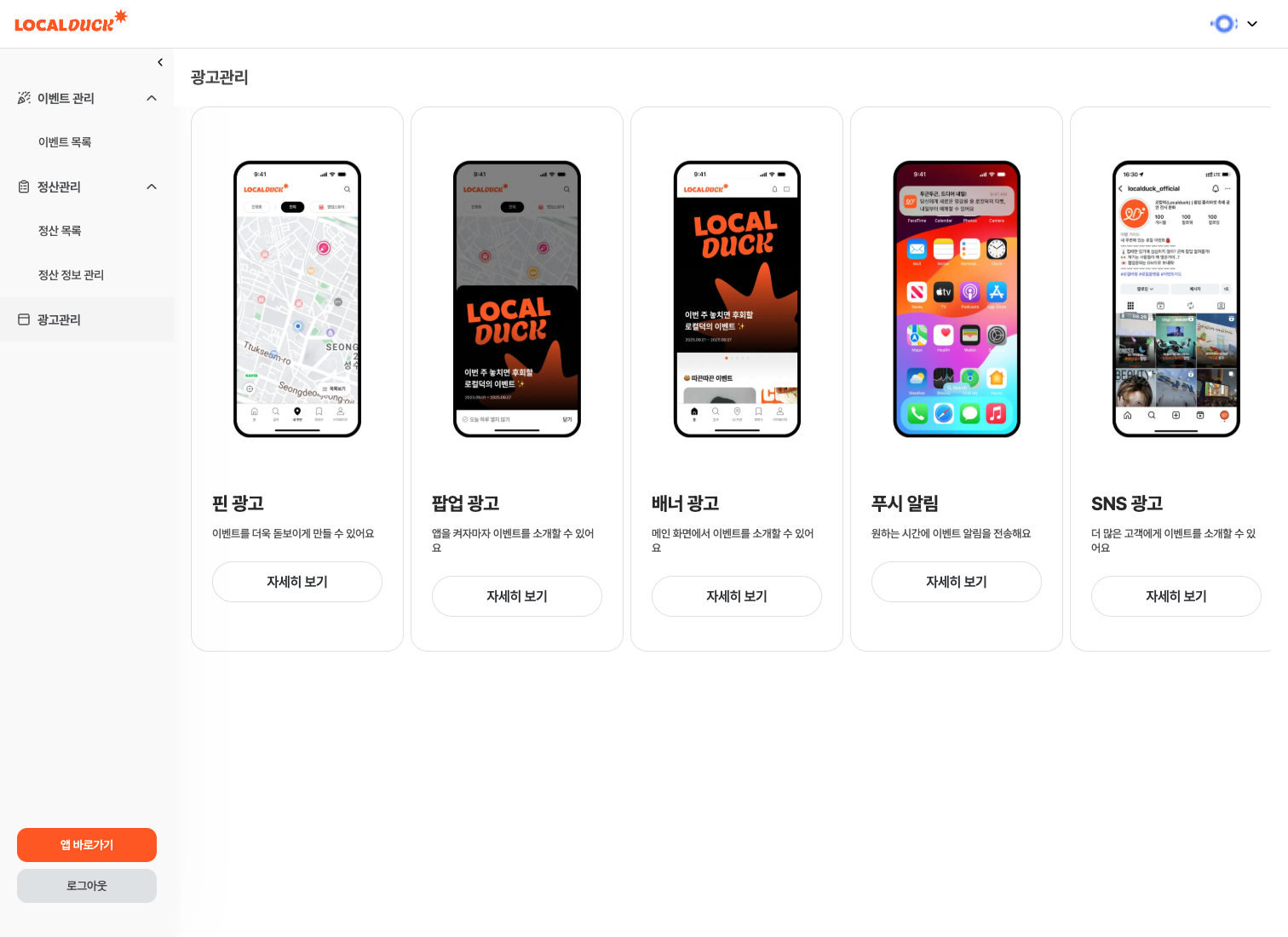
카드 다섯 개를 훑어봅니다. 화면이 좁으면 옆으로 밀어서 봅니다.
상품 무엇인가 핀 광고 이벤트를 더욱 돋보이게 만들 수 있어요 팝업 광고 앱을 켜자마자 이벤트를 소개할 수 있어요 배너 광고 메인 화면에서 이벤트를 소개할 수 있어요 푸시 알림 원하는 시간에 이벤트 알림을 전송해요 SNS 광고 더 많은 고객에게 이벤트를 소개할 수 있어요 관심 있는 상품의
자세히 보기를 누릅니다. 안내 페이지가 새 탭에서 열립니다.안내를 읽고 집행을 원하면 오른쪽 아래 채널톡으로 문의합니다. 문의할 때 아래를 함께 적으면 빠릅니다.
- 이벤트 번호와 이벤트명
- 원하는 광고 상품과 노출 희망 기간
- 준비된 이미지 유무
끝나면 이렇게 보입니다
- 광고 집행 여부와 일정은 협의 결과에 따릅니다. 파트너스 화면에는 광고 상태가 표시되지 않습니다.
- 광고 효과는 세부 통계 탭에서 확인합니다. 특히 노출 섹션 과 유입 소스·매체 분류를 보세요. → 성과 리포트로 홍보 효과 확인하기
돈을 안 쓰고 할 수 있는 것
- 이벤트 QR·링크 뿌리기 — 이벤트 상세 오른쪽 위
QR 코드에서 QR을 PNG·JPG로 저장해 포스터·전단에 넣고, 링크를 복사해 SNS에 올립니다. - 한 줄 소개 채우기 — 카카오톡 공유와 구글 검색 미리보기에 이 문구가 쓰입니다. → 이벤트 등록하기
- 대표 이미지 손보기 — 앱 목록에서 처음 보이는 얼굴입니다. 3:4 비율을 권합니다.
- 홍보 링크에 UTM 붙이기 — 어디서 성과가 났는지 세부 통계에서 구분해 볼 수 있습니다.
안 되면
자세히 보기를 눌렀는데 아무 일이 없습니다 → 브라우저가 새 탭을 막았을 수 있습니다. 주소창의 팝업 차단 아이콘에서 허용하세요.- 광고를 신청한 현황을 보고 싶습니다 → 파트너스에는 조회 화면이 없습니다. 채널톡으로 문의하세요.
- 광고비가 얼마인지 궁금합니다 → 상품별
자세히 보기안내에 있습니다. 화면에는 가격이 표시되지 않습니다. - 그 밖의 문제는 → 문의하기